Photoshopで名刺デザインを作る際の注意点を色々書き連ねてます
自分が忘れないように、の備忘録です
名刺サイズの設定
まずは名刺サイズに設定するところから!
Photoshopを開いて、新規ファイルのボタン(左上の青色ボタン)をクリック
そうするとこんな画面が出ます
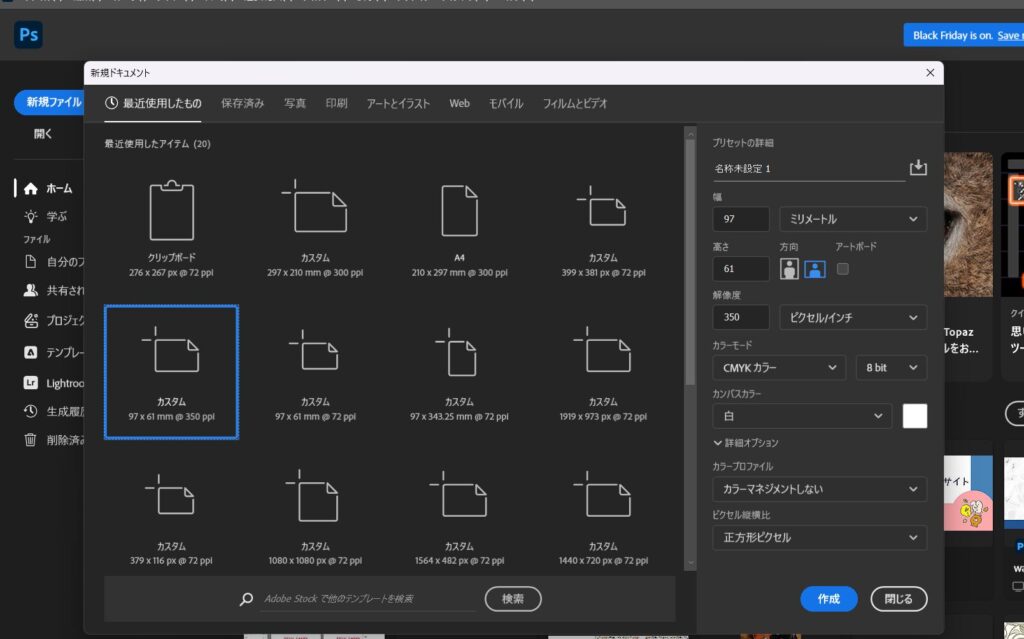
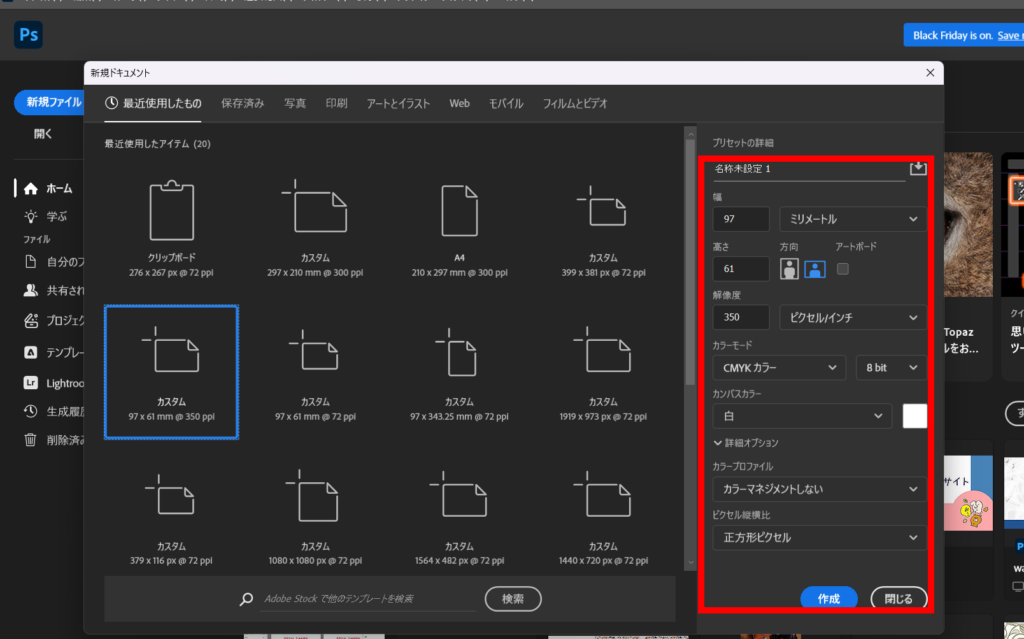
画像ではもうサイズなど設定してありますが、新しくサイズなど変更する際は右側で設定できます
(下の画像の赤枠部分)
なお、今回はラクスルさんの規定で作ってます
作りたい会社さんによって違ってくるそうなので、そこは要確認ですね
設定した後、一番下の青色ボタン押して作成できます
名刺サイズ
縦 97 × 高さ 61(ミリメートル)
ちなみに基本の名刺サイズが95×55ミリメートルなのですが
縦、横両方に6ミリずつ塗り足し分を追加した大きさになります
塗り足しとは…印刷物(チラシ・名刺など)を作るときに必要な「安全のための余白」のこと
印刷した紙を最後に「カット(断裁)」するとき、ほんの少しだけズレることが…
背景の色や写真がピッタリのサイズだと、ズレた時にその部分が白いスキマになってしまいます
それを防ぐために、あえて少し大きめにしてあるそうです
このミリメートル大事です
単位間違えると大変なことになるので…
他の部分も色々触っていきます
単位の変更
先ほども言っていた、単位の変更です
ピクセル → ミリメートル
『縦』の数字が書かれている隣の部分を変更します
自分がWebデザイン勉強していた時は触っていなかったのですが…
今回は印刷物なのでピクセル→ミリメートルに変更です
解像度の変更
72ピクセルインチ → 350ピクセルインチ
これもWeb系であればそのままの72とかで良いのですが…
印刷物は解像度を細かいものにしておきます
なお解像度が350が規定の所や、300など…様々あるのでこちらも要確認です
カラーモードの変更
RGBカラー → CMYKカラー
WebならRGBカラーで良いですが、基本印刷物はCMYKカラーで印刷されるので変更します
最後に一番下の作成ボタンを押せば、設定できます!
まとめ
名刺サイズ…縦 97 × 高さ 61(ミリメートル)!
各印刷会社によって規定サイズが違うため、要確認
サイズ以外にも単位、解像度、カラーモードの変更必要!
塗り足しなど、Webデザインとは少しずつ違うので、間違えないように気を付けないとなぁ…と思いました
後々変更するの大変ですもんね





コメント